Sì: puoi ridurre le assenze automatizzando i promemoria WhatsApp collegati al tuo calendario, e i dati di settore lo confermano. Il metodo manuale funziona finché gli appuntamenti sono pochi, poi diventa un lavoro a tempo pieno che nessuno vuole fare. La soluzione più pratica per un professionista o una micro-impresa è collegare l'agenda a un sistema che invii da solo i promemoria appuntamenti su WhatsApp, con il minimo sbatti di configurazione: una piattaforma concepita per automatizzare questo processo fa esattamente questo.
In breve:
- Quando si gestiscono oltre 15-20 appuntamenti settimanali, automatizzare i promemoria WhatsApp diventa essenziale per risparmiare tempo e ridurre le assenze.
- La soluzione più efficace consiste nel collegare il calendario a piattaforme di automazione che inviano automaticamente messaggi WhatsApp, evitando configurazioni manuali complesse.
- I promemoria inviati tramite WhatsApp vengono generalmente letti in pochi minuti, grazie a tassi di apertura vicino al 98%, molto superiori email e SMS.
- È importante rispettare le norme GDPR limitando i dati sensibili alle chat e utilizzando WhatsApp solo per notifiche rapide, mentre i documenti riservati devono essere gestiti separatamente.
- La piattaforma Kesbatty permette di attivare promemoria automatici senza toccare codice, integrando appuntament, contatti e messaggi in un unico spazio.
Indice
- Perché WhatsApp funziona meglio di email e SMS per i promemoria
- Manuale vs automazione: quando il passaggio diventa necessario
- Integrazioni pratiche: collegare Google Calendar, API WhatsApp o una piattaforma
- Template efficaci e timing: esempi pronti e calendario di invio consigliato
- Privacy e GDPR: regole pratiche per usare WhatsApp rispettando la normativa
- Checklist passo a passo per implementare promemoria WhatsApp automatici
- Cosa ho imparato configurando promemoria automatici per clienti reali
- Kesbatty: attiva i promemoria automatici senza toccare una riga di codice
- Fonti
Perché WhatsApp funziona meglio di email e SMS per i promemoria
WhatsApp vince perché viene letto, e in fretta. I tassi di apertura sui contenuti aziendali sfiorano il 94-98% in Italia, un numero che nessuna newsletter o SMS promozionale si sogna di raggiungere. L'email finisce in spam o resta ignorata per giorni. L'SMS costa per ogni invio e ha un formato rigido, senza immagini, link cliccabili o bottoni di risposta rapida.
Il dato che conta: un promemoria WhatsApp viene letto in pochi minuti dall'invio nella maggior parte dei casi, mentre un'email professionale può restare non aperta per ore o giorni.
Cosa significa in pratica per chi gestisce appuntamenti:
- Meno telefonate dell'ultimo minuto per "confermare la disponibilità".
- Clienti che ricordano davvero l'orario, non solo il giorno.
- Possibilità di inserire link diretti (mappa, form di conferma, documenti).
- Percezione di un servizio più organizzato, anche per chi lavora da solo.
Settori come centri estetici, studi professionali e agenzie immobiliari riportano una riduzione concreta delle dimenticanze quando passano da chiamate manuali a promemoria automatici. Non è magia: è semplicemente il canale giusto al momento giusto.
Manuale vs automazione: quando il passaggio diventa necessario
Mandare un messaggio WhatsApp a mano funziona con cinque appuntamenti a settimana. WhatsApp Business, nella sua versione base, ha limiti concreti: i messaggi broadcast richiedono che il cliente abbia salvato il tuo numero, altrimenti non arrivano affatto. Aggiungi il tempo perso a copiare nome, data e ora per ogni cliente, ed è chiaro perché la gestione manuale non scala.
Alcuni segnali dicono che è arrivato il momento di automatizzare:
- Gestisci più di 15-20 appuntamenti a settimana e passi almeno un'ora al giorno a scrivere messaggi.
- Hai già perso un incasso per un no-show che un promemoria avrebbe evitato.
- Usi più strumenti (agenda cartacea, WhatsApp, foglio Excel) e perdi tempo a farli parlare tra loro.
- Un collaboratore fa da "centralino" solo per ricordare appuntamenti ai clienti.
Le micro-imprese che superano le 50 prenotazioni al mese recuperano il tempo investito nell'automazione in poche settimane, perché il tempo di segreteria risparmiato pesa più del costo dello strumento.
Un consiglio: non aspettare di "avere abbastanza clienti da giustificarlo". Il momento giusto per automatizzare è quando inizi a dimenticare TU di mandare il promemoria, non quando il cliente inizia a dimenticare l'appuntamento.
L'automazione porta tre vantaggi immediati: tracciamento automatico di chi ha confermato, coerenza del messaggio (niente errori di copia-incolla) e ore recuperate ogni settimana da reinvestire nel lavoro vero.
Integrazioni pratiche: collegare Google Calendar, API WhatsApp o una piattaforma
Il flusso più comune parte da Google Calendar: ogni volta che crei o modifichi un evento, un servizio di automazione lo rileva come trigger e invia il messaggio WhatsApp al numero associato al contatto, senza che tu debba fare nulla dopo aver salvato l'appuntamento. Lo stesso principio si applica collegando il calendario a servizi di notifica esterni, una pratica già consolidata anche per gli SMS.
Ci sono tre strade concrete per arrivarci:
- API ufficiali di WhatsApp Business: garantiscono maggiore volume e affidabilità, ma richiedono verifica dell'account aziendale e spesso un intermediario tecnico per la gestione dei template.
- Servizi di automazione dedicati: collegano calendario e chat senza dover scrivere codice, con configurazione più rapida ma meno margine di personalizzazione.
- Piattaforma integrata: unisce calendario, contatti e promemoria in un solo posto, evitando di far parlare tra loro tre strumenti diversi. Una piattaforma che unisce calendario, contatti e promemoria in un solo posto fa in modo che appuntamenti, promemoria automatici e contatti restino nello stesso spazio di lavoro.
Per chi non ha tempo né voglia di configurare API e webhook, la piattaforma integrata resta la scelta più sensata: meno pezzi da far incastrare, meno cose che si rompono.
Template efficaci e timing: esempi pronti e calendario di invio consigliato
Un buon promemoria WhatsApp appuntamenti ha pochi ingredienti: nome del cliente, data, ora, luogo (con link mappa se serve spostarsi) e un'azione chiara da compiere. Ecco una struttura che funziona:
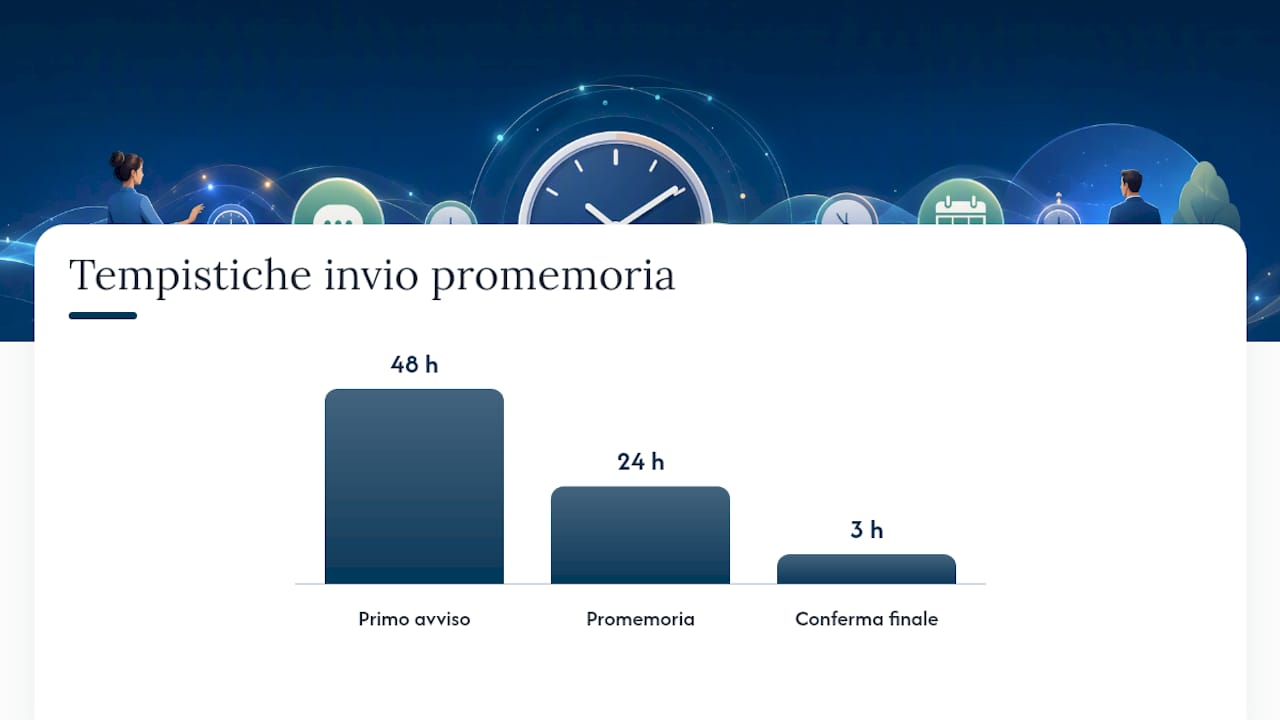
Sul timing, lo schema più usato nella pratica professionale prevede più tocchi (https://www.riccardogirardi.it/2024/04/whatsapp-marketing-professionale/appuntamenti-whatsapp-gestisci-lagenda-usando-le-chat/): un primo avviso a 48 ore per servizi che richiedono preparazione (documenti, digiuno, materiali), un promemoria a 24 ore come richiamo standard, e una conferma finale a 2-3 ore per gli appuntamenti a rischio disdetta last minute.
- Servizi lunghi o costosi (consulenze, trattamenti, sopralluoghi): tre promemoria (48h, 24h, 3h).
- Appuntamenti brevi e ricorrenti: uno solo, a 24h, basta e avanza.
- Prime visite con clienti nuovi: aggiungi sempre il link mappa, riduce le disdette per "non trovavo il posto".
Un consiglio: evita il tono da call center. Scrivi come parleresti al telefono con un cliente che conosci: più naturale è il messaggio, più alta la percentuale di risposta.
Privacy e GDPR: regole pratiche per usare WhatsApp rispettando la normativa
WhatsApp va trattato come canale di notifica, non come archivio. Il Garante per la protezione dei dati personali è chiaro su questo punto: bisogna distinguere il canale usato per comunicare dall'infrastruttura dove i dati vengono effettivamente trattati e conservati.
Regola pratica: WhatsApp serve a mandare un avviso rapido. I dati sensibili, i documenti clinici o le informazioni riservate del cliente restano in un sistema protetto, non nelle chat.
Cosa cambia concretamente nella gestione quotidiana:
- Non allegare referti, cartelle cliniche o documenti sensibili direttamente in chat.
- Usare il messaggio solo per nome, data, ora e luogo dell'appuntamento, senza dettagli clinici o riservati.
- Fornire un'informativa privacy chiara al momento della raccolta del numero di telefono è fondamentale per garantire il rispetto delle normative e per approfondire, si può consultare la guida su SMS enrollment preview che spiega pratiche di opt-in efficaci e conformi.
- Definire una base giuridica per l'invio (consenso o legittimo interesse contrattuale) e tempi minimi di conservazione dei dati di contatto.
Non è lo strumento a creare il rischio, ma l'uso che ne fai: chi tiene WhatsApp per le notifiche rapide e sposta tutto il resto su un sistema gestionale protetto resta tranquillo. È la logica alla base di come funzionano le piattaforme integrate pensate per liberi professionisti.
Checklist passo a passo per implementare promemoria WhatsApp automatici
Prima di attivare qualunque automazione, disegna il flusso su carta: dove nasce la prenotazione, dove finisce nel calendario, cosa scatena l'invio del messaggio.
- Mappa il percorso: prenotazione (telefono, sito, form) → registrazione nel calendario condiviso → trigger automatico → invio del promemoria → gestione della risposta del cliente. Un flusso ben strutturato che usa WhatsApp come porta d'ingresso ma mantiene il calendario come fonte di verità riduce gli errori di doppia prenotazione.
- Configura i template: prepara due o tre varianti di messaggio (primo avviso, promemoria, conferma finale) e imposta le regole di invio (48h, 24h, 3h come visto prima).
- Definisci un fallback: cosa succede se il messaggio non viene consegnato? Serve sempre un secondo canale (SMS o chiamata) per gli appuntamenti critici.
- Testa su un campione ridotto: attiva l'automazione su una settimana di appuntamenti prima di generalizzarla a tutta l'agenda.
- Misura i risultati: tasso di conferme ricevute, percentuale di no-show rispetto al mese precedente, tempo risparmiato in gestione telefonica.
Un consiglio: tieni traccia delle risposte "confermo/disdico" per almeno un mese. Un sistema che registra automaticamente la risposta e libera lo slot in agenda ti permette di rioccupare rapidamente i buchi lasciati dalle disdette, invece di scoprirli il giorno stesso.
Le due metriche che contano davvero sono il tasso di conferma (quanti clienti rispondono al promemoria) e la riduzione percentuale dei no-show mese su mese. Se dopo sei settimane non vedi movimento su nessuna delle due, il problema è quasi sempre nel timing o nel tono del messaggio, non nello strumento.
Cosa ho imparato configurando promemoria automatici per clienti reali
La lezione più comune riguarda la fretta nella configurazione iniziale: chi salta la fase di test e attiva l'automazione su tutta l'agenda in un colpo si ritrova con template scritti male o orari di invio sbagliati per il proprio tipo di attività. Un altro errore tipico è trattare tutti gli appuntamenti allo stesso modo, quando una prima visita ha bisogno di più contesto (indirizzo, documenti da portare) di un appuntamento ricorrente. Chi automatizza bene recupera diverse ore a settimana di gestione telefonica e vede un calo misurabile delle assenze già nel primo mese.
— Fabrizio
Kesbatty: attiva i promemoria automatici senza toccare una riga di codice
Esistono soluzioni nate per chi non ha tempo di far parlare tra loro cinque strumenti diversi solo per ricordare un appuntamento a un cliente. Al posto di calendario, rubrica e chat separati, tutto può essere gestito in un unico spazio: appuntamenti, contatti e promemoria automatici collegati tra loro senza configurazioni tecniche complesse.
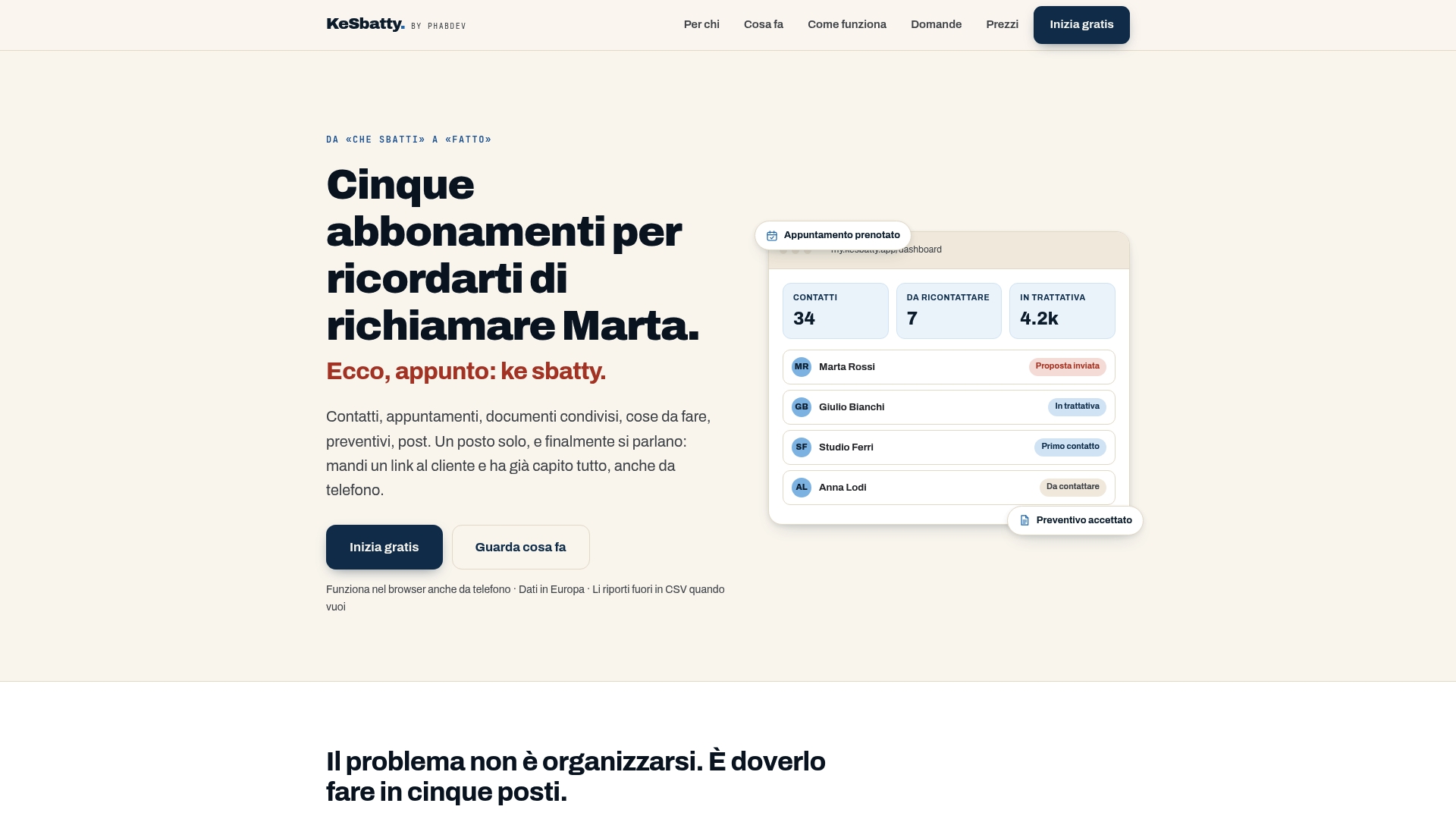
Per un freelance, un consulente o un piccolo team, questo significa smettere di copiare manualmente data e nome a ogni promemoria e lasciare che il sistema lo faccia da solo, ogni volta che viene aggiornato il calendario. I moduli si attivano solo quando servono, così non si paga per complessità non utilizzate: se serve solo la gestione appuntamenti con promemoria, si può partire da quella funzionalità e aggiungere altro successivamente. I dati vengono conservati in Europa, un dettaglio importante nella gestione delle informazioni di clienti reali.
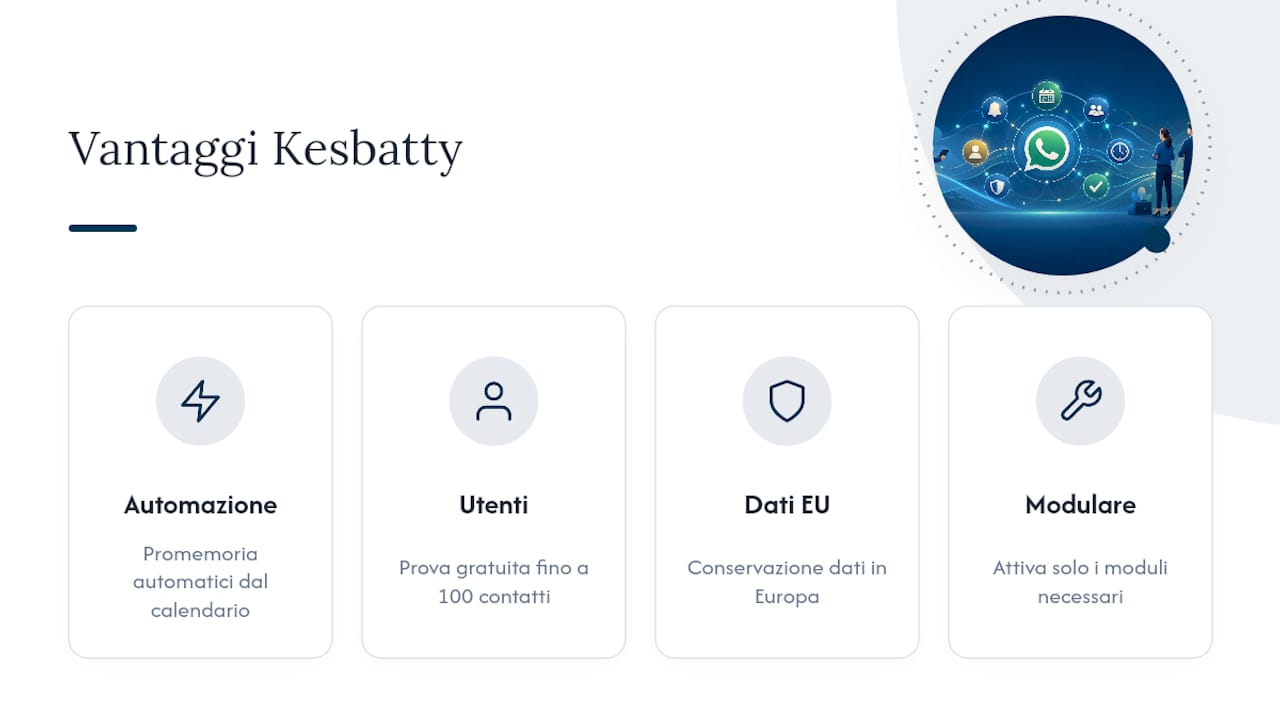
Puoi provare Kesbatty gratuitamente fino a 100 contatti e verificare in prima persona quanto tempo recuperi già nella prima settimana di promemoria automatici attivi.
Questo articolo fornisce informazioni generali e non sostituisce il parere di un avvocato qualificato. Consulta un professionista legale qualificato riguardo al tuo caso specifico prima di agire in base a questo contenuto.
Fonti
- Compendio sul trattamento dei dati personali attraverso piattaforme ... - Garante Privacy
- Tuxnews
- Promemoria WhatsApp per Appuntamenti: Come Inviarli, Automatizzarli e Ridurre i No-Show - RicordamiApp