
Per integrare calendario e CRM, usa inviti riunione quando serve interoperabilità e affidabilità, l'abbonamento ICS quando ti basta una vista in sola lettura, e un'integrazione API bidirezionale solo se hai davvero bisogno di modifiche da entrambe le parti. In ogni caso, prima di fidarti del sistema fai un appuntamento di prova e controlla che il record compaia dove deve.
In breve:
- È consigliabile usare inviti riunione per aggiornamenti affidabili se si gestiscono pochi appuntamenti in tempo reale, evitando conflitti o duplicazioni.
- La sincronizzazione di Google Calendar richiede attenzione al mapping dei campi e ai permessi di sola visualizzazione o modifica, con test di verifica prima del funzionamento definitivo.
- Per Apple iCloud, è fondamentale generare password specifiche per app e ricordare che la revoca automatica si verifica con il cambio password principale.
- L’abbonamento ICS funziona solo come vista di consultazione e può comportare ritardi nelle sincronizzazioni, non garantendo aggiornamenti immediati nel CRM.
- Quando si integra con Outlook, la condivisione tramite delega o link ICS può portare a ritardi di alcune ore, mentre le regole interne aiutano a mantenere coerenza tra calendari.
Indice
- Come collegare Google Calendar al CRM passo dopo passo
- Collegare iCloud e Calendario Apple al CRM: cosa serve sapere
- Outlook e Microsoft 365: condivisione, delega o abbonamento ICS?
- Inviti, ICS o API: quale metodo scegliere per il tuo CRM?
- Cosa serve tecnicamente per un'integrazione API affidabile
- Privacy e GDPR: cosa controllare prima di sincronizzare
- Checklist in 20 minuti per testare la sincronizzazione
- Quando una piattaforma unica batte le sincronizzazioni multiple
- La mia opinione su calendario e CRM: meno automazione, più regole chiare
- Prova KeSbatty per centralizzare calendario e contatti
- Fonti
- Domande frequenti
Come collegare Google Calendar al CRM passo dopo passo
Google Calendar resta il punto di partenza più comune perché quasi ogni CRM ha un connettore nativo o supporta l'autorizzazione OAuth. Il processo richiede pochi minuti, ma vale la pena farlo con attenzione perché i permessi che concedi oggi restano attivi finché non li revochi.
- Entra nelle impostazioni account esterni del CRM e seleziona Google Calendar come provider da collegare.
- Durante l'autorizzazione OAuth, scegli se concedere accesso in sola visualizzazione o anche in modifica: la prima opzione basta se vuoi solo leggere gli eventi, la seconda serve se il CRM deve creare o aggiornare appuntamenti.
- Seleziona il calendario specifico da sincronizzare e mappa il campo che collegherà ogni evento al contatto corrispondente nel CRM.
- Crea un appuntamento di prova e verifica che il record venga generato o associato correttamente al contatto giusto.
Google stesso chiarisce che per accedere a un calendario non tuo serve il consenso esplicito del proprietario, e che le applicazioni collegate possono ottenere permessi di sola lettura o di modifica in base a cosa autorizzi tu, come spiega la guida ufficiale sulla condivisione del calendario. Se qualcosa non torna dopo il test, il problema è quasi sempre nel mapping del campo contatto, non nella connessione stessa.
Collegare iCloud e Calendario Apple al CRM: cosa serve sapere
Apple gestisce l'autenticazione in modo diverso da Google, e questo crea qualche attrito in più per chi lavora principalmente su Mac o iPhone. Prima di iniziare, verifica che Calendari sia attivo tra i servizi del tuo Apple Account, altrimenti il CRM non troverà nulla da sincronizzare.
- Genera una password specifica per app su appleid.apple.com quando il CRM te la richiede: non è la tua password principale, e serve proprio per limitare i rischi in caso di accesso non autorizzato.
- La generazione di questa password richiede l'autenticazione a due fattori attiva sull'account.
- Inserisci le credenziali generate nel pannello del CRM e seleziona il calendario iCloud da collegare.
- Ricorda che se cambi la password principale del tuo Apple Account, le password specifiche per app vengono revocate automaticamente e dovrai generarne una nuova.
Apple documenta questo comportamento in modo chiaro nella sua guida su password e sincronizzazione dei calendari: la revoca automatica non è un bug, è una misura di sicurezza voluta. Se un giorno la sincronizzazione si interrompe senza motivo apparente, controlla prima lì.
Outlook e Microsoft 365: condivisione, delega o abbonamento ICS?
Outlook offre più strade della maggior parte dei calendari, e sceglierne quella sbagliata è la causa più comune di aggiornamenti che arrivano tardi o non arrivano affatto.
- Condivisione nominativa: puoi condividere il calendario con una persona specifica scegliendo tra visualizzazione, modifica o delega completa. La delega è utile se qualcuno gestisce gli appuntamenti per tuo conto, non solo per consultarli.
- Abbonamento tramite link ICS: ottieni un URL dalle impostazioni di condivisione di Outlook e lo usi per abbonare quel calendario in un altro strumento, incluso il CRM se supporta questo formato.
- Aspettative sui tempi di aggiornamento: qui sta il punto che quasi nessuno spiega bene. Microsoft stessa indica che gli abbonamenti ICS possono aggiornarsi con ritardi, spesso nell'ordine di alcune ore, come confermato nella documentazione ufficiale sulla condivisione dei calendari in Outlook.
Se hai bisogno che una cancellazione o uno spostamento si vedano subito nel CRM, l'ICS non è lo strumento giusto: meglio un invito riunione diretto o, se il volume lo giustifica, una delega con permessi di modifica. L'abbonamento ICS resta perfetto per chi vuole solo un riferimento visivo, senza pretese di tempo reale.
Inviti, ICS o API: quale metodo scegliere per il tuo CRM?
Non esiste un metodo universalmente migliore: dipende da quanto ti serve che le modifiche viaggino in entrambe le direzioni e in tempo reale.
- Inviti riunione: funzionano su quasi ogni calendario, propagano bene le cancellazioni e non richiedono configurazioni complesse. Sono il metodo più affidabile per chi lavora con clienti su piattaforme diverse.
- Abbonamento ICS: ottimo per una vista di consultazione, pessimo se ti aspetti aggiornamenti immediati. Va bene come riferimento secondario, non come fonte operativa.
- Integrazione API o sincronizzazione bidirezionale: scala meglio quando gestisci molti appuntamenti, ma richiede OAuth configurato correttamente, un mapping dei campi solido e una gestione degli errori pensata, non improvvisata.
Un consiglio: Stabilisci fin da subito quale calendario è la "fonte di verità" e scrivi due righe di regola interna su dove si crea un evento nuovo. È il modo più semplice per evitare che tu e un collega creiate due appuntamenti diversi per lo stesso cliente.
Cosa serve tecnicamente per un'integrazione API affidabile
Se scegli la strada dell'integrazione bidirezionale, alcuni dettagli tecnici fanno la differenza tra un sistema che funziona e uno che crea più problemi di quanti ne risolve.
- L'autorizzazione OAuth deve richiedere gli scope corretti: leggere eventi è diverso da poterli modificare, e molti errori nascono da permessi troppo stretti o troppo larghi.
- I webhook, secondo la documentazione tecnica sulla sincronizzazione calendario CRM, tendono a consegnare notifiche almeno una volta, a volte più di una: il sistema deve essere progettato per essere idempotente e deduplicare usando gli ID esterni degli eventi.
- Gli eventi cancellati spesso arrivano con solo l'ID, senza altri dettagli: conserva sempre una chiave esterna di riferimento per riconoscerli.
- Prima di attivare i webhook in produzione, fai un backfill degli eventi storici, così eviti buchi e conflitti nei primi giorni.
Privacy e GDPR: cosa controllare prima di sincronizzare
Collegare un calendario a un CRM significa far viaggiare dati personali, spesso anche quelli di clienti terzi che non hanno dato consenso esplicito a quella specifica integrazione.
- Individua chi è titolare del trattamento per questi dati e documenta l'operazione nel registro delle attività di trattamento, come richiesto dalle indicazioni del Garante privacy.
- Applica il principio di minimizzazione: sincronizza solo titolo, orario, riferimento al contatto e stato dell'appuntamento, non note libere o dettagli sensibili che non servono al CRM.
- Verifica i contratti con i fornitori esterni coinvolti, in particolare se qualche dato transita fuori dallo Spazio Economico Europeo: in quel caso servono garanzie di adeguatezza o clausole contrattuali standard.
- Conserva evidenza scritta delle scelte fatte e prepara un piano di revoca rapido nel caso l'integrazione debba essere disattivata.
La compliance non è un'operazione da fare una volta e dimenticare: va aggiornata ogni volta che cambia il flusso di dati tra calendario e CRM.
Checklist in 20 minuti per testare la sincronizzazione
Prima di fidarti del sistema in produzione, segui questa sequenza minima di verifica.
- Definisci quale calendario è la fonte primaria e scrivi la regola interna su dove si creano gli eventi nuovi.
- Autorizza la connessione, seleziona il calendario giusto e mappa i campi che collegano l'evento al contatto CRM.
- Crea un appuntamento di prova e controlla partecipanti, eventuale link della riunione e orario visualizzato correttamente su entrambi i lati.
- Modifica e poi cancella l'evento di prova: verifica che l'aggiornamento e la cancellazione si propaghino come previsto.
- Imposta un controllo periodico (anche solo mensile) e tieni pronto un piano di rollback con revoca credenziali e log degli errori.
Un consiglio: Non fare il test con un evento "vuoto": usa un nome finto realistico e un orario vicino, così vedi subito se il mapping del contatto funziona o se il CRM lo lascia orfano.
Quando una piattaforma unica batte le sincronizzazioni multiple
Ogni sincronizzazione aggiunta è un punto in più che può rompersi: un webhook che salta, un token OAuth che scade, un ICS che aggiorna con ore di ritardo. Una piattaforma come KeSbatty centralizza contatti, appuntamenti e calendario in un unico posto, con moduli che si attivano solo quando servono e senza login richiesto per condividere documenti con i clienti. Per un freelance o un micro team, questo significa meno pezzi da far combaciare e meno probabilità che qualcosa si perda tra un sistema e l'altro.

La mia opinione su calendario e CRM: meno automazione, più regole chiare
La tentazione, quando si parla di integrare calendario e CRM, è correre subito verso l'integrazione più sofisticata possibile: bidirezionale, in tempo reale, con webhook ovunque. È l'errore che vedo ripetersi più spesso. La maggior parte dei professionisti indipendenti non ha bisogno di quel livello di complessità, e costruirla significa aggiungere un punto di guasto che poi nessuno saprà diagnosticare quando smette di funzionare un venerdì pomeriggio.

Il consiglio controintuitivo è questo: prima di scegliere lo strumento, scegli la regola. L'abbonamento ICS, che molti trattano come una soluzione minore, è spesso la scelta più sensata per chi vuole solo vedere gli impegni senza rincorrere aggiornamenti in tempo reale.
La priorità vera non è la tecnologia, è capire quanti calendari stai davvero gestendo e se meritano davvero sistemi separati o un'unica casa dove vivono insieme.
— Fabrizio
Prova KeSbatty per centralizzare calendario e contatti
Esistono piattaforme che consentono di centralizzare contatti, appuntamenti e calendario nello stesso posto, riducendo la necessità di configurazioni obbligatorie da montare pezzo per pezzo.
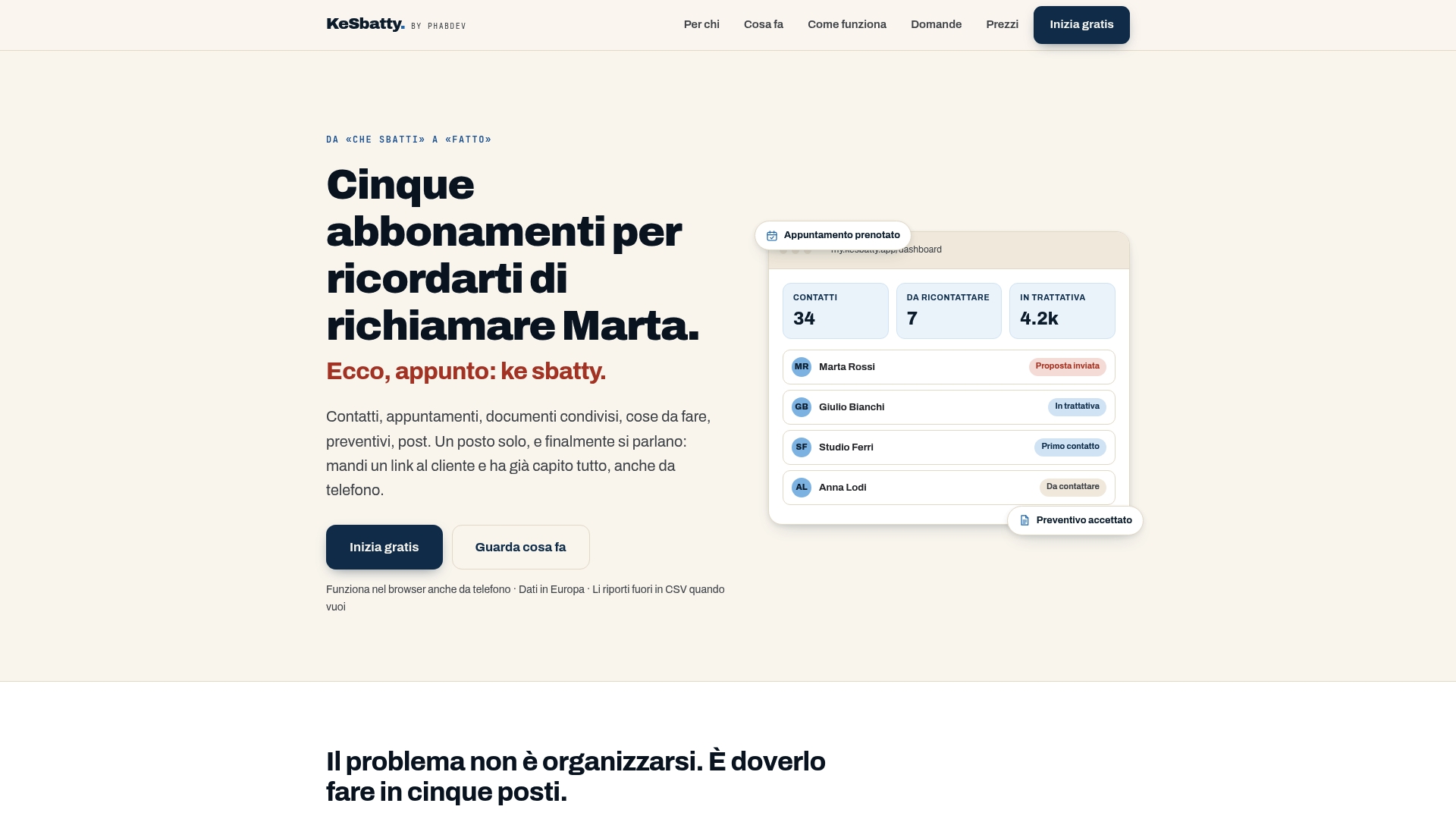
Alcune piattaforme offrono versioni gratuite fino a un certo numero di contatti e piani a pagamento con accesso a moduli avanzati, conservando i dati in Europa con possibilità di esportazione, senza vincoli di lungo periodo. Se gestisci appuntamenti e clienti da più fonti contemporaneamente, vai su Kesbatty e attiva la prova per vedere quanto tempo recuperi senza dover più incollare calendari diversi a mano.
Fonti
- Condividere calendari in Outlook
- How to share your calendar (Google Calendar support)
- Aggiungere eventi di Google Calendar al Calendario Apple - Guida di Google Calendar
Domande frequenti
Come si sincronizza il calendario con il CRM?
Autorizzi il CRM ad accedere al tuo account Google, Apple o Microsoft tramite OAuth, selezioni il calendario giusto e mappi i campi che collegano ogni evento al contatto corrispondente. Un appuntamento di prova ti conferma subito se la connessione funziona come previsto.
Quali sono le migliori app per sincronizzare i calendari?
Google Calendar, Calendario Apple/iCloud e Outlook/Microsoft 365 restano gli standard più diffusi e ognuno offre permessi granulari per la condivisione. Una piattaforma come KeSbatty può centralizzare la gestione degli appuntamenti insieme a contatti e attività, evitando di dover coordinare più sincronizzazioni separate.
Come aggiungo un calendario esterno al mio calendario principale?
Su Google Calendar usi la funzione «aggiungi calendario» inserendo l'email o il link ICS condiviso dal proprietario. Su Outlook e Apple il procedimento è simile: importi il link di abbonamento o accetti l'invito di condivisione ricevuto.
Come imposto correttamente il calendario per il CRM?
Definisci prima quale calendario è la fonte primaria degli appuntamenti, poi collega quello al CRM scegliendo permessi di sola lettura o di modifica in base alle tue esigenze. Testa sempre con un evento fittizio prima di considerare l'integrazione operativa.
Quanto costa integrare il calendario con KeSbatty?
La Cassetta completa costa 9,99 € al mese o 120 € all'anno con tutti i moduli attivi. I prezzi aggiornati sono sempre consultabili su Kesbatty.