
Sì, puoi importare la tua rubrica Gmail in KeSbatty in pochi passaggi: esporti i contatti in CSV, pulisci il file, li carichi nel CRM e verifichi il risultato. La procedura richiede al massimo mezz'ora, ma due cose vanno fatte prima di cliccare "importa": un backup dei dati esistenti e la disattivazione temporanea di automazioni e workflow, per evitare che KeSbatty parta a inviare email o promemoria a gente che non se lo aspetta.
In breve:
- È fondamentale effettuare sempre un backup completo dei contatti prima di importare nuovi dati, per poter tornare facilmente alla versione precedente in caso di errori.
- La priorità è selezionare solo contatti attivi e recenti, evitando di importare liste obsolete o inutili che appesantirebbero il CRM.
- È consigliabile usare l'email come identificatore unico per evitare duplicati e impostare modalità di importazione che aggiornino i contatti esistenti.
- Dopo l'importazione, è importante verificare i dati, eliminare eventuali duplicati e aggiornare i campi vuoti prima di riattivare automazioni o workflow.
- La gestione accurata del formato dei numeri di telefono, email e date è essenziale per garantire la qualità e la riuscita dell'import senza errori.
Indice
- Cosa fare prima: backup, selezione contatti e tag di importazione
- Ottenere i contatti da Gmail in un CSV pulito
- Importazione in KeSbatty: caricamento, mappatura e gestione dei duplicati
- Controlli e pulizia dopo l'importazione
- Metodi diversi per portare i contatti dentro Gmail prima dell'export
- Limiti pratici di Gmail da conoscere prima di esportare
- Come gestire i contatti dentro Gmail dopo l'importazione
- Come risolvere gli errori più comuni durante l'importazione
- Perché questo processo funziona davvero per chi lavora da solo o in coppia
- Prova l'importazione con KeSbatty e centralizza clienti, appuntamenti e attività
- Fonti
Cosa fare prima: backup, selezione contatti e tag di importazione
Prima di toccare qualsiasi pulsante "importa", metti in sicurezza quello che hai già. Non è burocrazia inutile: è la differenza tra un pomeriggio perso a sistemare duplicati e un rollback in due minuti.
- Esporta un backup completo dei contatti attuali di KeSbatty in formato CSV. Se qualcosa va storto durante l'importazione, questo file è la tua rete di sicurezza per tornare indietro senza stress.
- Seleziona solo i contatti utili. Non importare l'intera rubrica Gmail accumulata in dieci anni: porta dentro solo clienti attivi o contatti recenti. Le liste "morte" appesantiscono il CRM e complicano ogni ricerca futura.
- Aggiungi una colonna di riconoscimento, tipo
import_batch, con un'etichetta chiara comeimport-gen-2026. Questo tag ti permette di isolare in blocco tutti i record di quella specifica importazione, se serve correggerli o eliminarli. - Disattiva automazioni e workflow prima di caricare il file. Un'importazione da centinaia di contatti che attiva trigger di massa può scatenare email automatiche o promemoria indesiderati proprio nel momento sbagliato, come ricordano le guide sulla gestione sicura degli import CRM.
Un consiglio: prima di importare tutto, prova con un file di 100-200 record che rispecchia lo stesso schema. Ti costa cinque minuti e ti fa scoprire subito eventuali problemi di mappatura, prima che riguardino l'intera rubrica.
Ottenere i contatti da Gmail in un CSV pulito
Il formato che funziona meglio per l'import in KeSbatty è un CSV con intestazioni chiare: Nome, Cognome, Email, Telefono, Azienda, Note. Gmail esporta già in questo formato, ma il file grezzo raramente è pronto per essere caricato così com'è.
Prima di tutto, occupati dei numeri di telefono: usa lo standard internazionale E.164 (esempio: +393331234567) per evitare che il CRM legga formati diversi come contatti differenti. Se gestisci date, come la data di primo contatto, usa il formato AAAA-MM-GG: elimina ambiguità tra sistemi europei e americani. E soprattutto, tratta l'indirizzo email come identificatore principale di ogni riga: è il campo che userai poi per deduplicare.
Per la pulizia preliminare non servono strumenti complicati:
- Excel o Google Sheets con la formula UNIQUE o la funzione "rimuovi duplicati" per eliminare righe ripetute prima ancora di aprire KeSbatty.
- Un controllo visivo veloce delle colonne vuote, per capire quali campi mancano davvero e quali sono solo formattati male.
- Un filtro sulle email con errori evidenti (spazi, caratteri strani, domini incompleti).
Un dettaglio che molti sottovalutano: le linee guida pratiche sull'import di lead segnalano che ogni piattaforma ha un tetto di dimensione file e di righe caricabili in un colpo solo. Se la tua rubrica Gmail supera qualche migliaio di contatti, conviene spezzare l'importazione in batch da 500-1.000 righe: è più lento, ma molto più facile da controllare in caso di errori.
Importazione in KeSbatty: caricamento, mappatura e gestione dei duplicati
Con il CSV pronto, il processo dentro KeSbatty segue una logica lineare, comune alla maggior parte dei CRM moderni.
- Apri il modulo Contatti e cerca la voce Importa (oppure Impostazioni → Importa dati, a seconda della configurazione attiva sul tuo account).
- Carica il file CSV e passa alla fase di mappatura: qui assegni ogni colonna del file al campo corrispondente nel CRM. Controlla con attenzione i campi obbligatori, perché una mappatura sbagliata su Nome o Email manda in errore l'intera riga.
- Scegli l'identificatore per la deduplica. L'email è la scelta più affidabile, perché a differenza del nome è (quasi) sempre univoca. Decidi anche la modalità di importazione: aggiungi solo i contatti nuovi, aggiorna quelli esistenti, oppure upsert, che fa entrambe le cose insieme in base a se il contatto esiste già.
- Leggi il report di validazione. Un buon flusso di importazione segue lo schema carica, mappa, convalida, importa, come descritto nelle guide sulla gestione dei contatti: se alcune righe falliscono, il report ti dice esattamente quali e perché, così puoi correggerle e ricaricarle senza rifare tutto da capo.
- Verifica l'opzione automazioni. Se KeSbatty offre un'impostazione "non eseguire automazioni durante l'import", attivala prima di confermare. È lo stesso principio del backup: una precauzione che costa un secondo e previene ore di rimedio.
Sulla mappatura dei campi e sulla scelta dell'identificatore univoco, le indicazioni tecniche di Pipedrive sull'import da foglio di calcolo confermano lo stesso principio: l'email resta il riferimento più solido per evitare doppioni, molto più del nome completo o del numero di telefono, che possono variare formato da un sistema all'altro.
Un consiglio: se l'importazione produce un file di errori, non ignorarlo e non forzare comunque il caricamento completo. Prenditi dieci minuti per sistemare quelle righe: è più veloce che scoprire duplicati o contatti mancanti tra tre settimane, magari nel bel mezzo di un follow-up con un cliente.
Controlli e pulizia dopo l'importazione
L'importazione riuscita non significa lavoro finito. Serve un controllo mirato prima di considerare la rubrica pronta all'uso quotidiano.
- Controlla a campione 10-20 contatti appena importati: verifica che nome, email, telefono e azienda siano finiti nei campi giusti e che non ci siano inversioni tra colonne.
- Filtra per il tag
import_batchche hai creato in fase di preparazione. Questo isola immediatamente tutti i record di quella specifica importazione, utile se scopri un errore sistematico e devi correggerlo in blocco invece che uno per uno. - Esegui una deduplica finale. Anche con un file pulito in partenza, capita che qualche doppione sfugga: una seconda passata di controllo chiude il cerchio.
- Aggiorna i campi rimasti vuoti confrontando con la fonte originale, se noti buchi ricorrenti in un determinato campo.
Solo dopo aver confermato che l'import è pulito e senza errori sistematici, riattiva automazioni e workflow. Farlo troppo presto è il modo più comune per ritrovarsi con email automatiche partite su contatti sbagliati o duplicati non ancora risolti.
Metodi diversi per portare i contatti dentro Gmail prima dell'export
Non tutti i contatti finiscono in Gmail nello stesso modo, e questo influisce su quanto sarà pulito il file che poi porterai in KeSbatty. Se hai importato contatti da un altro account email (per esempio Outlook o un vecchio indirizzo aziendale), Gmail li integra nella rubrica principale, ma spesso con campi disallineati: numeri di telefono senza prefisso internazionale, aziende scritte in formati diversi, note incollate nel campo sbagliato. Vale la pena controllare questi contatti "importati da altrove" con più attenzione degli altri, perché tendono a portarsi dietro le incoerenze del sistema di origine.
Un altro metodo diffuso è l'importazione tramite file vCard (estensione .vcf), tipico di chi trasferisce contatti da un vecchio telefono o da un altro servizio di posta. Gmail converte i vCard in voci di rubrica, ma il passaggio a CSV per l'export verso KeSbatty può generare campi vuoti o duplicati con formattazioni leggermente diverse rispetto agli originali digitati a mano.
Se gestisci più fonti (Outlook, vecchi CRM, rubriche telefoniche esportate come vCard), la cosa più sensata è consolidare tutto dentro Gmail prima, lasciare che si stabilizzi per qualche giorno, e solo dopo fare l'export verso KeSbatty. Un unico export pulito batte tre importazioni parziali fatte di corsa.
Limiti pratici di Gmail da conoscere prima di esportare
Gmail non ha un limite realistico per la maggior parte dei liberi professionisti (parliamo di migliaia di contatti gestibili senza problemi), ma alcuni vincoli tecnici meritano attenzione prima di lanciarti nell'export.
La dimensione del file CSV esportato cresce in fretta se la rubrica include note lunghe o campi personalizzati multipli: un file troppo pesante può rallentare sia l'apertura in Excel sia il caricamento successivo in KeSbatty. Se noti tempi di caricamento anomali, il problema è quasi sempre lì.
Il numero di contatti gestibili in un'unica esportazione ha un tetto pratico più che teorico: oltre una certa soglia, conviene comunque spezzare il file in blocchi più piccoli, non tanto per un limite imposto da Gmail quanto per rendere gestibile la fase di controllo successiva. Le linee guida sui limiti di importazione dei CRM confermano che quasi ogni piattaforma di destinazione impone un tetto di righe per singolo caricamento, e KeSbatty non fa eccezione: se la tua rubrica supera qualche migliaio di righe, pianifica da subito un'importazione a blocchi da 500-1.000 contatti, così ogni batch resta facile da verificare e, se serve, da annullare.
Come gestire i contatti dentro Gmail dopo l'importazione
Prima di spostare tutto in KeSbatty, molti professionisti tengono Gmail come rubrica di appoggio o di sincronizzazione con il telefono, e questo comporta qualche accorgimento pratico.
I gruppi (o etichette, nella terminologia più recente di Gmail) permettono di organizzare i contatti in categorie, ma quando esporti in CSV queste etichette spesso non si traducono automaticamente in un campo utilizzabile da KeSbatty. Se ti servono le categorie anche nel CRM, conviene ricrearle come tag dopo l'importazione, invece di sperare che il file le porti con sé.

La sincronizzazione con i dispositivi mobili è un altro punto da tenere d'occhio: se modifichi un contatto direttamente su smartphone dopo aver già fatto l'export verso KeSbatty, quella modifica resta solo su Gmail finché non rifai un nuovo export o aggiorni manualmente il CRM. Non esiste una sincronizzazione automatica bidirezionale tra Gmail e KeSbatty: è un trasferimento puntuale, non un collegamento in tempo reale. Per chi aggiorna spesso i contatti da telefono, la soluzione più pratica è decidere una cadenza fissa, per esempio mensile, per riportare le modifiche più recenti dentro il CRM.
Come risolvere gli errori più comuni durante l'importazione
Gli errori di formato sono la causa più frequente di importazioni fallite parzialmente. Il caso classico è una colonna che il CRM si aspetta in un certo modo (l'email senza spazi, il telefono con il prefisso internazionale) e che nel file arriva scritta diversamente: basta uno spazio in più in un indirizzo email per far scartare l'intera riga. Il report di validazione che KeSbatty genera dopo ogni tentativo di import è lo strumento giusto per individuare questi casi riga per riga, invece di ricontrollare manualmente centinaia di record.
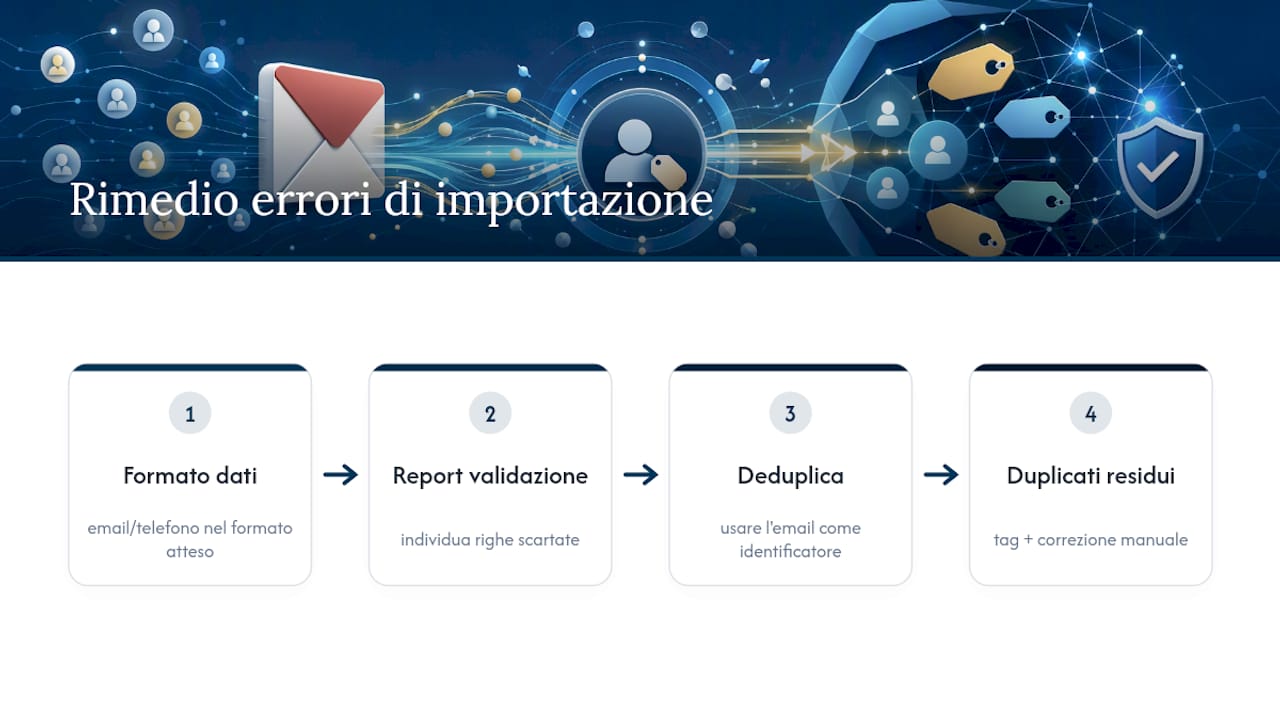
I duplicati persistenti, invece, nascono quasi sempre da una causa precisa: l'identificatore usato per la deduplica non è abbastanza univoco. Se il sistema deduplica sul nome completo, due "Marco Rossi" diversi possono finire uniti per errore, oppure lo stesso contatto con email leggermente diverse (per un refuso o un vecchio indirizzo) può creare due schede distinte. Passare all'email come identificatore unico, come raccomandano anche le guide tecniche sull'import in CRM, risolve la maggior parte di questi casi.
Se dopo la correzione degli errori restano ancora duplicati isolati, la soluzione più rapida è tornare al tag import_batch: filtri, controlli i pochi record rimasti e li sistemi a mano, senza dover rifare l'intera importazione da zero.
Perché questo processo funziona davvero per chi lavora da solo o in coppia
Ho visto tanti liberi professionisti rimandare l'importazione dei contatti per mesi, convinti che fosse un lavoro da mezza giornata buttata. Con un file preparato bene, non lo è: il tempo vero si spende nella pulizia del CSV, non nel caricamento su KeSbatty.
Il vantaggio dei moduli attivabili di KeSbatty si vede proprio qui: importi i contatti e attivi solo la gestione appuntamenti, o solo il modulo attività, senza dover configurare un sistema completo che userai al 20% delle sue funzioni. Per un micro-team di due persone, questo significa risparmiare tempo su ogni singolo cliente aggiunto e ridurre gli errori di contatto che nascono quando le informazioni sono sparse tra Gmail, un foglio Excel e la memoria di qualcuno.
Il vero risultato non è avere "i contatti dentro un CRM". È non perdere più il filo di chi hai richiamato, quando e per cosa.
— Fabrizio
Prova l'importazione con KeSbatty e centralizza clienti, appuntamenti e attività
Con la rubrica Gmail pulita ed esportata, il passo successivo è darle una casa che faccia più di semplice archivio contatti. KeSbatty importa il CSV con mappatura dei campi personalizzabile, riconosce l'email come identificatore per evitare duplicati e ti permette di taggare ogni batch di importazione per ritrovarlo facilmente in seguito.
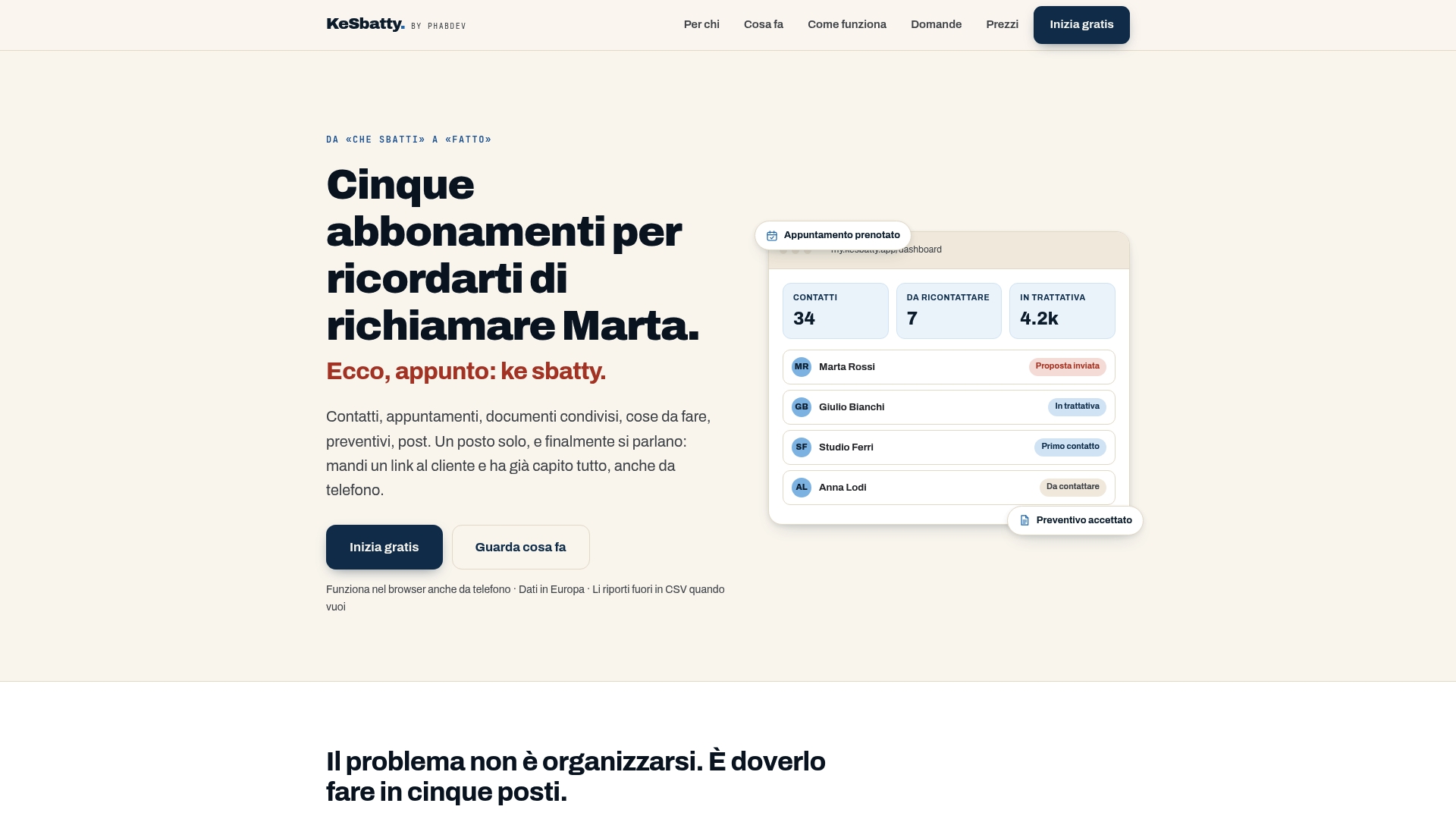
A differenza di un foglio Excel o di una rubrica sparsa tra più app, qui i contatti importati si collegano direttamente ad appuntamenti, attività e kanban di lavoro: quando richiami un cliente, hai già davanti la sua storia con te. I moduli si attivano solo quando ti servono, quindi paghi attenzione mentale zero alla configurazione iniziale. Per la parte di autorizzazioni e privacy sui dati importati, vale sempre la pena consultare risorse come le linee guida su sicurezza e privacy prima di collegare account esterni a qualsiasi piattaforma.
Puoi provare l'intero flusso di importazione gratuitamente fino a 100 contatti: registra un account su KeSbatty e testa la procedura descritta sopra con la tua rubrica reale, prima di decidere se sbloccare i moduli avanzati.
Fonti
Per chi vuole entrare più nel dettaglio tecnico, alcune risorse coprono aspetti specifici trattati in questa guida: le linee guida pratiche sull'import di lead approfondiscono formati file e pulizia dati, la documentazione sull'importazione contatti di respond.io descrive il flusso carica-mappa-convalida comune a molti CRM, mentre le indicazioni sulla gestione sicura degli import e la guida tecnica di Pipedrive sull'import da foglio di calcolo coprono backup, automazioni e mappatura dei campi in modo più dettagliato.