Ecco la formula che funziona: «Gentile [nome], confermiamo l'appuntamento del [data] alle [ora] presso [luogo/link]. Clicca qui per confermare o per riprogrammare.» Aggiungi il file .ics per il calendario, personalizza solo nome e ruolo del destinatario, e invia questa email di conferma appuntamento 48 ore prima.
In breve:
- Invio di email di conferma con dati completi riduce le assenze del 32% e serve a evitare ore di lavoro inutili.
- La conferma deve includere oggetto chiaro, data, ora, luogo, link al calendario e contatti diretti per essere efficace.
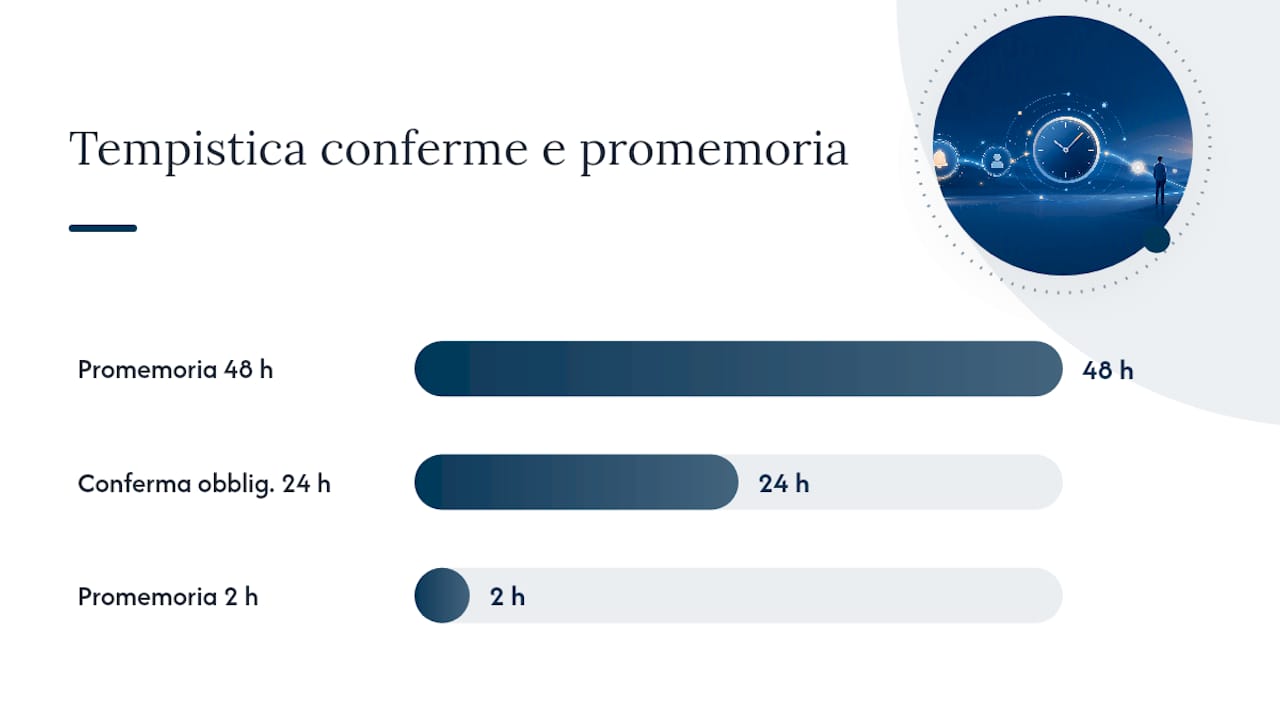
- È consigliabile inviare una conferma immediata, un promemoria a 48 ore e uno finale a 2 ore per massimizzare le presenze.
- Utilizzare link semplici e senza login per confermare e allegare file .ics favorisce risposte rapide e riduce le dimenticanze.
- Automatizzare tutto con strumenti come KeSbatty permette di gestire facilmente conferme, promemoria e invio di documenti senza complicazioni.
Indice
- Perché inviare una email di conferma appuntamento fa la differenza
- Cosa non può mancare in una email di conferma
- Otto modelli di email pronti per ogni scenario
- Quando inviare conferma e promemoria per massimizzare le presenze
- Come creare link di conferma e pulsanti calendario che funzionano
- Personalizzare senza esagerare
- Cosa cambia davvero quando automatizzi le conferme
- Automatizza conferme e promemoria con KeSbatty
- Fonti
Perché inviare una email di conferma appuntamento fa la differenza
Il no-show costa più di quanto pensi: uno slot vuoto è un'ora di lavoro persa, spesso non recuperabile. Un'analisi su oltre 212.000 prenotazioni ha misurato una riduzione delle mancate presenze del 32% grazie all'uso di promemoria automatici e conferme obbligatorie.
Su 100 appuntamenti fissati senza alcuna conferma, un'agenda tipica perde diverse ore lavorative al mese solo per assenze evitabili.
C'è anche un beneficio meno raccontato: la conferma scritta è una prova. Se un cliente contesta l'orario o dimentica l'accordo, l'email di conferma chiude la discussione in dieci secondi. Funziona meglio quando la mandi presto, appena fissato l'appuntamento, e ancora meglio con contatti nuovi o poco abituali al tuo modo di lavorare: chi non ti conosce ha più probabilità di disimpegnarsi senza preavviso.
Cosa non può mancare in una email di conferma
Le guide più solide sul tema concordano su una struttura fissa: oggetto chiaro, data e ora confermate, CTA per confermare o annullare. Tutto il resto è personalizzazione.
Ecco i campi che devono comparire sempre:
- Oggetto: nome del destinatario + tipo di incontro + data (es. «Marco, consulenza fiscale del 14 marzo»).
- Corpo: conferma di data, ora, luogo o link, durata prevista e nomi dei partecipanti.
- Ordine del giorno: solo se l'incontro ha più di un tema da trattare, altrimenti appesantisce.
- CTA doppia: un pulsante per confermare, uno per annullare o richiedere un nuovo orario.
- Link calendario: un pulsante «Aggiungi a Google Calendar» o un file .ics allegato.
- Contatti diretti: telefono o email a cui rispondere per cambi last minute.
- Note pratiche: parcheggio, documenti da portare, o un accenno alla policy di cancellazione se il tuo settore la richiede.
Un dettaglio che molti dimenticano: se tratti dati sensibili (sanitari, legali, finanziari), una riga sulla riservatezza dell'incontro non è burocrazia inutile, è rispetto per chi ti scrive informazioni delicate prima ancora di vederti di persona.
Otto modelli di email pronti per ogni scenario
Copia, adatta i campi tra parentesi quadre, invia. Ogni modello è pensato per un contesto diverso: cambia il registro, non la struttura.
-
Modello B2B formale. «Gentile [nome], confermiamo l'incontro di [tipo] previsto per il [data] alle [ora] presso [luogo/link]. Durata prevista: [durata]. Parteciperanno: [nomi]. Per confermare, clicca qui; per riprogrammare, rispondi a questa email.»
-
Modello breve consumer/estetica. «Ciao [nome]! Ti aspettiamo [giorno] alle [ora] per il tuo appuntamento. Conferma con un clic o scrivici se devi spostarlo.»
-
Modello meeting virtuale. «Gentile [nome], la videochiamata è confermata per [data, ora]. Link di accesso: [URL]. Ti consigliamo di collegarti 5 minuti prima e verificare audio/video. Aggiungi l'evento al calendario con un clic.»
-
Modello riprogrammazione. «Gentile [nome], come da accordi spostiamo l'appuntamento dal [vecchia data] al [nuova data], stessa ora. Confermi la nuova disponibilità?»
-
Modello follow-up dopo no-show. «Ciao [nome], non ti abbiamo visto oggi alle [ora]. Va tutto bene? Se vuoi, riprogrammiamo subito: ecco tre orari disponibili questa settimana.»
-
Modello prima visita/consulenza gratuita. «Gentile [nome], confermiamo la prima consulenza del [data]. Porta con te [documenti]. Durata stimata: [durata].»
-
Modello gruppo/corso. «Gentile partecipante, l'incontro del [data] è confermato per il gruppo [nome corso]. Posti limitati: conferma la tua presenza entro [scadenza].»
-
Modello promemoria finale (2 ore prima). «Ti aspettiamo tra poco: appuntamento alle [ora] presso [luogo]. A presto!»
Quando inviare conferma e promemoria per massimizzare le presenze
In pratica, per la maggior parte dei professionisti funziona meglio una versione semplificata:
- Conferma immediata entro pochi minuti dalla prenotazione.
- Promemoria a 48 ore, con richiesta di conferma esplicita per gli appuntamenti a pagamento o con costi di annullamento.
- Promemoria finale a 2 ore, breve e diretto, utile soprattutto per chi si dimentica facilmente.
I due touchpoint a 48 ore e 2 ore coprono sia la pianificazione che l'imprevisto dell'ultimo minuto. Per gli appuntamenti ad alto valore, affiancare un SMS all'email aumenta ulteriormente la certezza di partecipazione.
Un consiglio: se il tuo settore ha un tasso di no-show alto (parrucchieri, studi medici, consulenze gratuite), rendi la conferma obbligatoria: chi non clicca entro 24 ore riceve una chiamata o perde lo slot.
Come creare link di conferma e pulsanti calendario che funzionano
Non serve un sito complesso. Un link di conferma efficace porta a una pagina con un solo clic, senza login e senza moduli da compilare: più bassa è la frizione, più alto il tasso di risposta. Strumenti come i widget di prenotazione integrati (ad esempio plugin per WordPress come Koalendar) generano automaticamente questi link.
Per il calendario, allega sempre un file .ics o un pulsante «Aggiungi a Google Calendar / Outlook»: inserire l'evento direttamente nel calendario del destinatario riduce le dimenticanze molto più di un semplice promemoria testuale.
- Testa ogni link su desktop e mobile prima di usarlo su clienti reali.
- Evita form con troppi campi: nome ed eventuale motivo del rinvio bastano.
- Non chiedere mai il login per confermare o annullare, a meno che tu non gestisca dati particolarmente sensibili.
Personalizzare senza esagerare
Una conferma troppo generica sembra automatica e fredda. Una troppo lunga sembra un'email di vendita travestita. Il compromesso sta in poche variabili ben scelte:
- Nome e ruolo del destinatario (non solo «gentile cliente»).
- Un riferimento rapido alla conversazione precedente («come discusso al telefono...»).
- Il tono giusto per il contesto: più formale in ambito B2B, più diretto e amichevole in ambito consumer.
Evita richieste multiple nello stesso messaggio («confermami, portami i documenti, e valuta anche questo altro servizio»): ogni email dovrebbe avere un solo obiettivo chiaro. Le emoji vanno bene in contesti consumer informali, mai in comunicazioni B2B o sanitarie.
Un consiglio: scrivi la riga dell'oggetto pensando a chi legge le notifiche dal telefono: deve capire di cosa si tratta senza aprire l'email.
Checklist rapida prima di premere invio
- Data, ora, luogo o link sono corretti e coincidono con quanto concordato.
- Il pulsante di conferma e il file .ics funzionano davvero (provali tu stesso).
- I contatti per cambi o cancellazioni sono aggiornati e visibili.
- Nessun errore di battitura, tono coerente con il destinatario.
Cosa cambia davvero quando automatizzi le conferme
I modelli funzionano, ma solo se qualcuno li invia nel momento giusto, ogni volta. Il micro-impegno di un clic su «conferma» aumenta la probabilità di presentazione rispetto a un promemoria passivo che il destinatario si limita a leggere. È una leva psicologica semplice, ma richiede disciplina: chi gestisce agende manualmente finisce per saltare il promemoria a 48 ore proprio nelle settimane più piene, quelle in cui servirebbe di più.
Chi lavora con KeSbatty imposta la sequenza di promemoria una volta sola: l'email di conferma parte da sola al momento della prenotazione, il promemoria a 48 ore e quello finale seguono senza bisogno di ricordarsene. I moduli di appuntamenti e l'invio di documenti senza login si integrano nello stesso flusso, così il cliente riceve tutto quello che serve senza passare da tre strumenti diversi.
— Fabrizio
Automatizza conferme e promemoria con KeSbatty
Scrivere il modello giusto è metà del lavoro: l'altra metà è ricordarsi di mandarlo, ogni volta, al momento giusto. Kesbatty toglie di mezzo proprio questa parte: appuntamenti, promemoria automatici e invio di documenti senza login vivono nello stesso posto, senza dover incollare template da un file Word ogni volta che fissi un incontro.
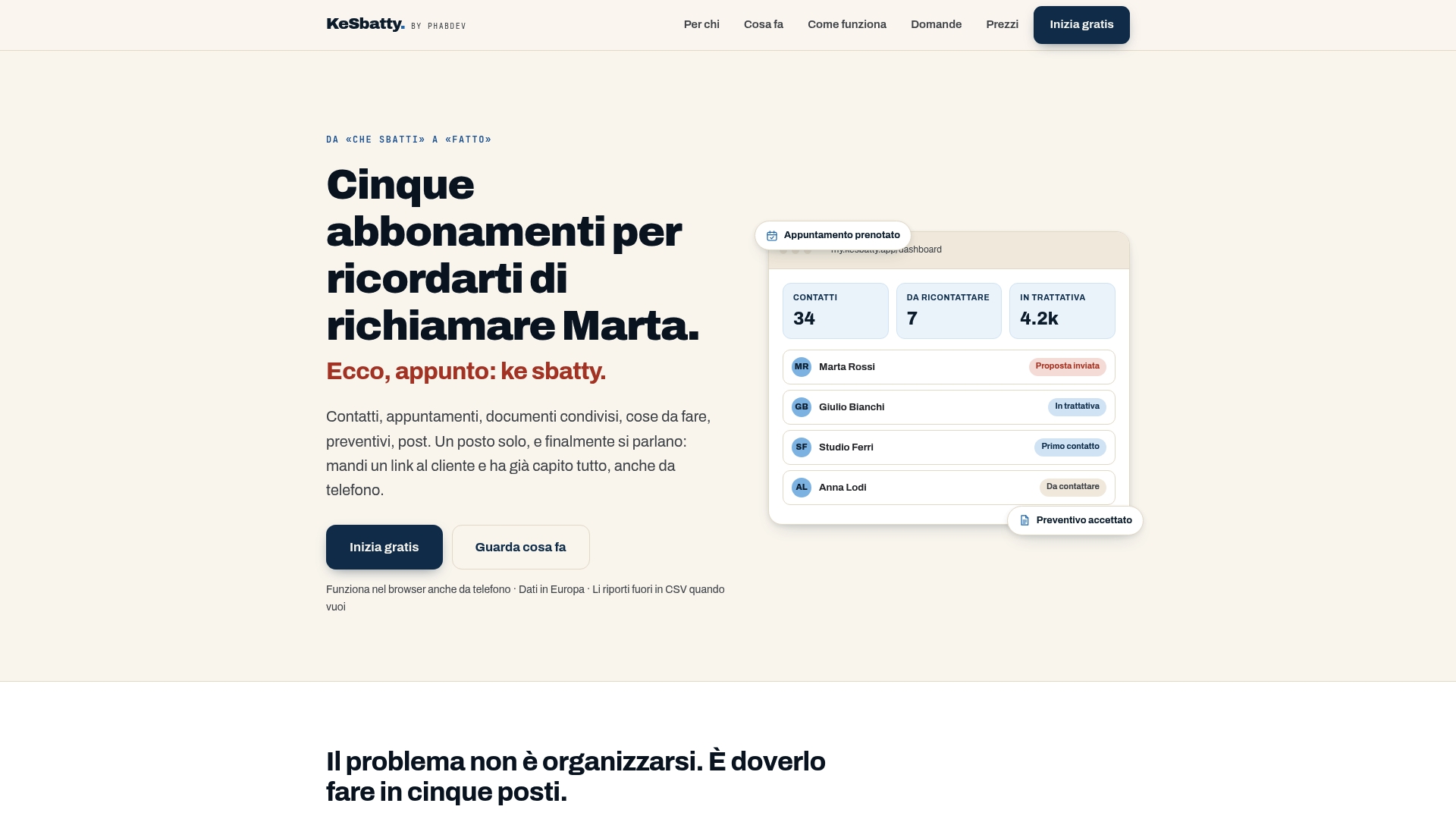
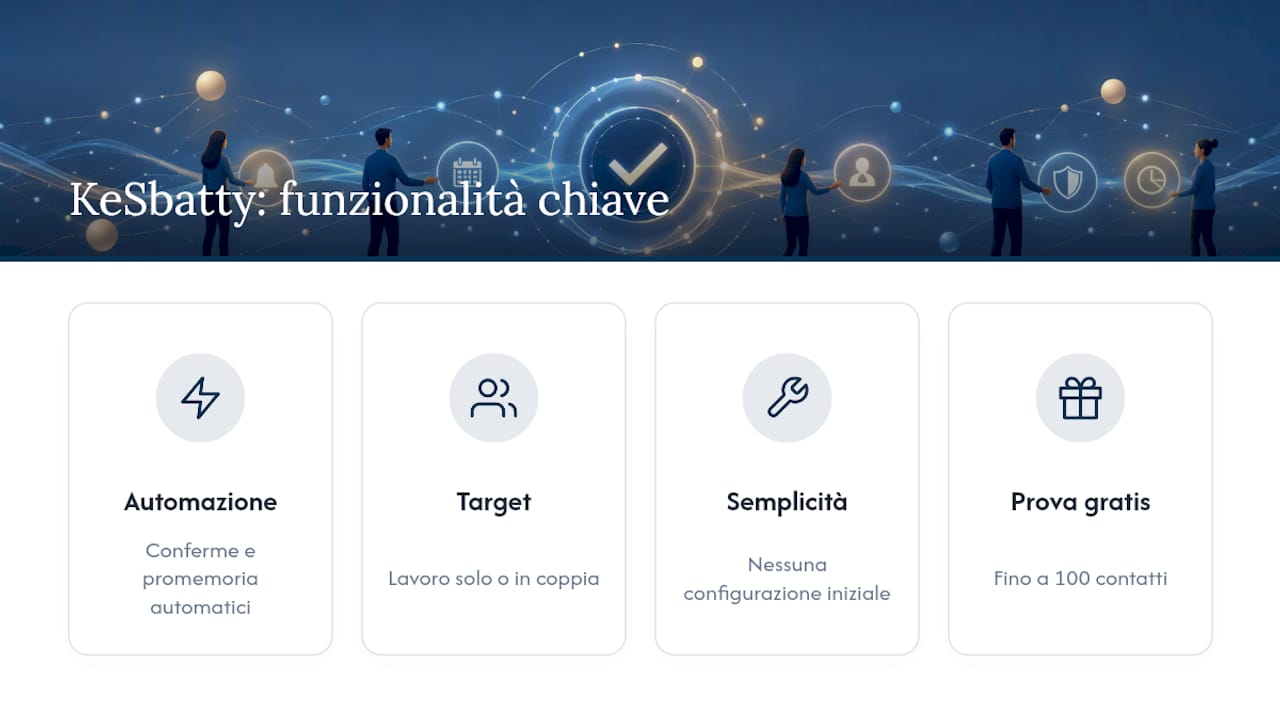
È pensato per chi lavora da solo o in coppia, non per reparti marketing con team dedicati: freelance, consulenti, coach, social media manager che oggi gestiscono contatti su un'app, appuntamenti su un'altra e documenti via email sparsa. Con KeSbatty il modulo appuntamenti genera la conferma automatica, il promemoria parte da solo 48 ore prima e i moduli si attivano solo quando ti servono, senza configurazioni complicate da smaltire prima di iniziare a lavorare.
Puoi provare KeSbatty gratuitamente fino a 100 contatti e vedere quanto tempo recuperi già nella prima settimana.
Fonti
Per approfondire modelli e dati citati: la guida di Stripo sulle email di conferma, lo studio di Kiosk sui no-show e la revisione PubMed sui reminder sanitari.